작업자 등록하고 조직에 배정하는 법
한 명은 [수동 등록], 여러 명은 [템플릿 다운로드] 후 [파일 업로드]로 넣습니다. 등록할 때 시설·부서·팀·그룹까지 고르면 조직 배정이 함께 됩니다.
작업자관리는 현장 인원 명부입니다. 여기에 올라온 사람만 조직에 배정하고 앱으로 초대할 수 있습니다. 목록에는 이름·연락처·직종·소속업체·시설·앱설치·상태·등록일이 표시됩니다.
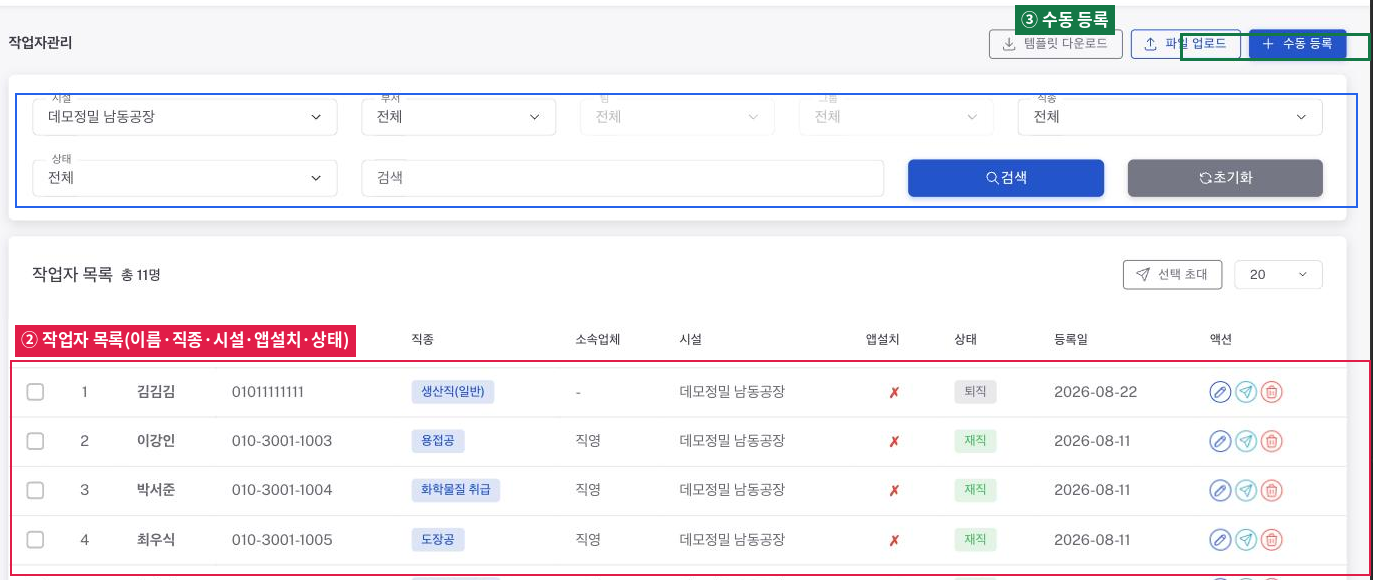
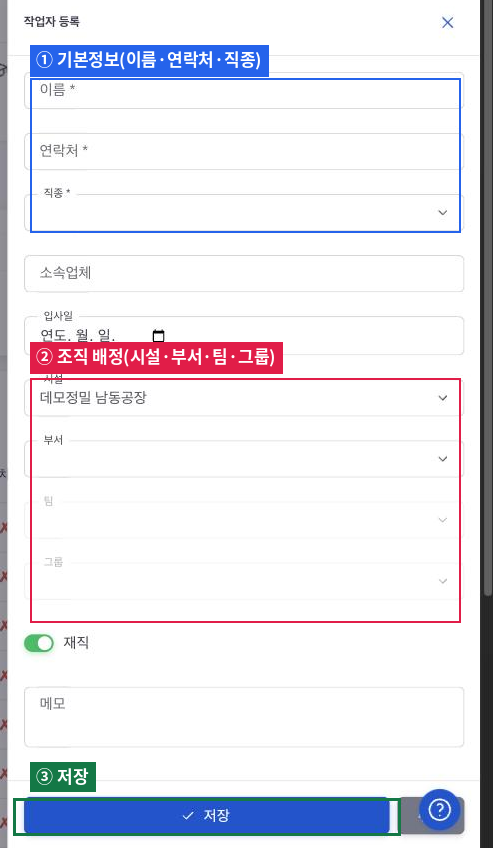
한 명 등록하기
- [수동 등록]을 누릅니다.
- [이름 *]·[연락처 *]·[직종 *] 세 가지는 반드시 채웁니다. 비우면 이름을 입력하세요 처럼 무엇이 빠졌는지 알려 줍니다.
- [소속업체]와 [입사일]은 선택입니다.
- 조직까지 함께 정하려면 [시설] → [부서] → [팀] → [그룹]을 차례로 고릅니다. 앞 단계를 고르지 않으면 다음 목록이 열리지 않습니다.
- [저장]을 누릅니다. 작업자가 등록됐습니다 가 뜨면 끝입니다.
여러 명 한 번에 등록하기
- [템플릿 다운로드]로 엑셀 양식을 받습니다.
- 필수 컬럼은 이름·연락처·직종이고, 선택은 소속업체·입사일·부서·팀·그룹입니다.
- [파일 업로드]로 작성한 파일을 올립니다. 시설을 먼저 고르지 않으면 시설을 선택하세요 가 뜹니다.
- 결과에 등록 몇 건, 수정 몇 건이 표시됩니다. 확인이 필요한 항목 이 함께 나오면 그 목록을 확인합니다.
등록 뒤 확인
- 목록에 이름과 연락처가 보인다
- 직종이 의도한 값이다 (기타로 들어가지 않았다)
- 조직에 배정했다면 조직 관리의 그룹원 목록에도 보인다