TBM 템플릿 만들고 실행하는 법
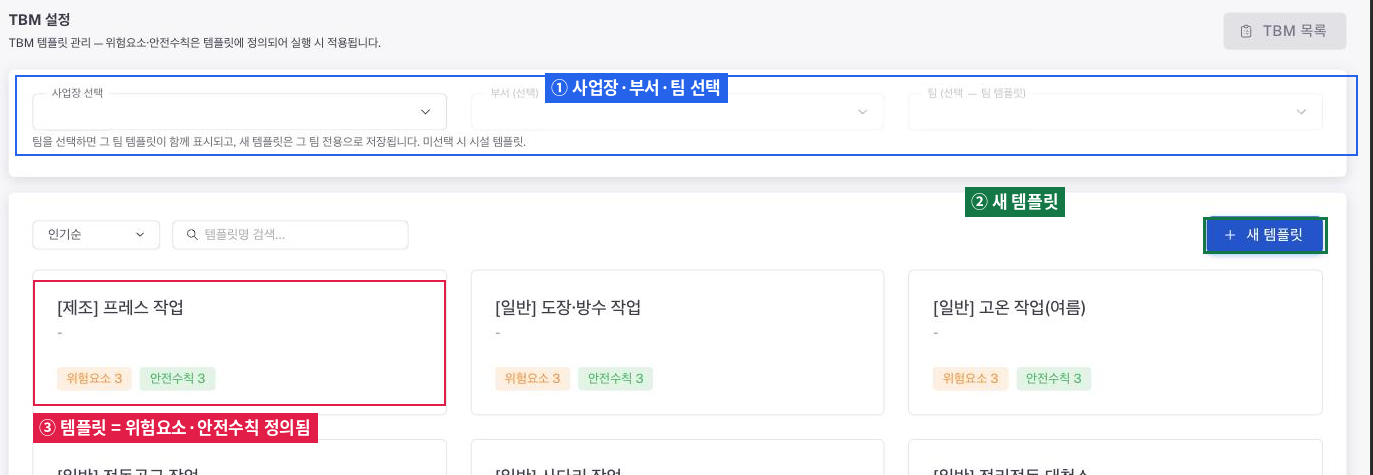
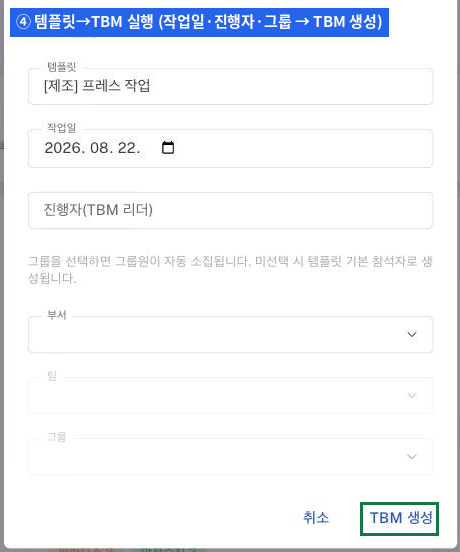
[사업장 선택]을 먼저 고른 뒤 [새 템플릿]으로 위험요소·안전수칙·기본 참석자를 저장하고, 템플릿 카드에서 [TBM 실행]으로 작업일과 진행자를 넣어 TBM 을 만듭니다.
TBM 설정은 회의 기록을 만드는 화면이 아니라, 반복해서 쓸 틀을 만들어 두는 화면입니다. 화면 부제도 TBM 템플릿 관리 — 위험요소·안전수칙은 템플릿에 정의되어 실행 시 적용됩니다 라고 안내합니다.
새 템플릿 만들기
- [사업장 선택]에서 사업장을 고릅니다. 팀 전용으로 만들 것이면 [부서]와 [팀]까지 고릅니다.
- [새 템플릿]을 누릅니다. [템플릿명]은 필수입니다. 예: 지게차 작업 전 TBM
- [작업 위치]와 [작업 내용]을 적습니다. 비워 두어도 저장은 됩니다.
- 위험요소에서 [위험 내용 *]을 적고 [추가]를 누릅니다. [보호구(PPE)]와 [주의사항]은 선택입니다. 내용을 비운 채 [추가]를 누르면 위험 내용을 입력해 주세요 가 뜹니다.
- 안전수칙에서 [안전수칙 내용]을 적고 [추가]를 누릅니다.
- 기본 참석자에 [이름]·[직종]·연락처를 넣고 [추가]를 누릅니다. 이름이 비면 이름을 입력해 주세요 가 뜹니다.
- [저장]을 누릅니다. 템플릿이 저장되었습니다 가 뜨면 끝입니다.
템플릿으로 TBM 만들기
- 템플릿 카드에서 실행을 눌러 [TBM 실행] 창을 엽니다.
- [작업일]을 넣습니다. 비우면 작업일을 입력해 주세요 가 뜹니다.
- [진행자(TBM 리더)]에 그날 회의를 이끄는 사람 이름을 적습니다.
- 참석자를 자동으로 부르려면 [부서]→[팀]→[그룹]을 차례로 고릅니다. 화면 안내 그대로 — 그룹을 선택하면 그룹원이 자동 소집됩니다. 미선택 시 템플릿 기본 참석자로 생성됩니다.
- [TBM 생성]을 누릅니다. TBM이 생성되었습니다 가 뜨면 TBM 기록 목록에서 확인할 수 있습니다.
저장 뒤 확인
- 템플릿 목록에 방금 만든 이름이 보인다
- 팀 전용으로 만들었다면 카드에 팀 전용 표시가 있다
- 위험요소·안전수칙 건수가 넣은 만큼 표시된다